Hướng dẫn thanh toán
Hướng dẫn thanh toán phí sử dụng Visatory
Dành cho công ty tại Việt Nam. Gói được trả trước theo tháng hoặc theo năm, bằng đồng Việt Nam, và không bao giờ tự động trừ tiền. Trang này đi qua từng màn hình anh/chị sẽ gặp, từ lúc chọn gói đến khi nhận hoá đơn.






01 · Trước khi thanh toán
Mở trang Thanh toán
Chỉ chủ tài khoản hoặc quản trị viên của không gian làm việc mới thanh toán được. Trang Thanh toán mở được cả khi bản dùng thử đã hết hoặc gói đã hết hạn, đúng lúc anh/chị cần nó nhất.
- Đăng nhập vào không gian làm việc của công ty, ví dụ tencongty.visatory.com.
- Vào Cài đặt → Thanh toán (Billing).
- Kéo xuống phần “Chọn gói và thanh toán”. Nếu gói đang chạy, phần này có tên “Gia hạn gói”.
Giá hiển thị bằng đồng Việt Nam và đã gồm mọi khoản phí. Nếu có VAT, dòng VAT được ghi riêng trong phần tóm tắt đơn hàng trước khi anh/chị thanh toán.
02 · Trước khi thanh toán
Chọn gói và kỳ thanh toán
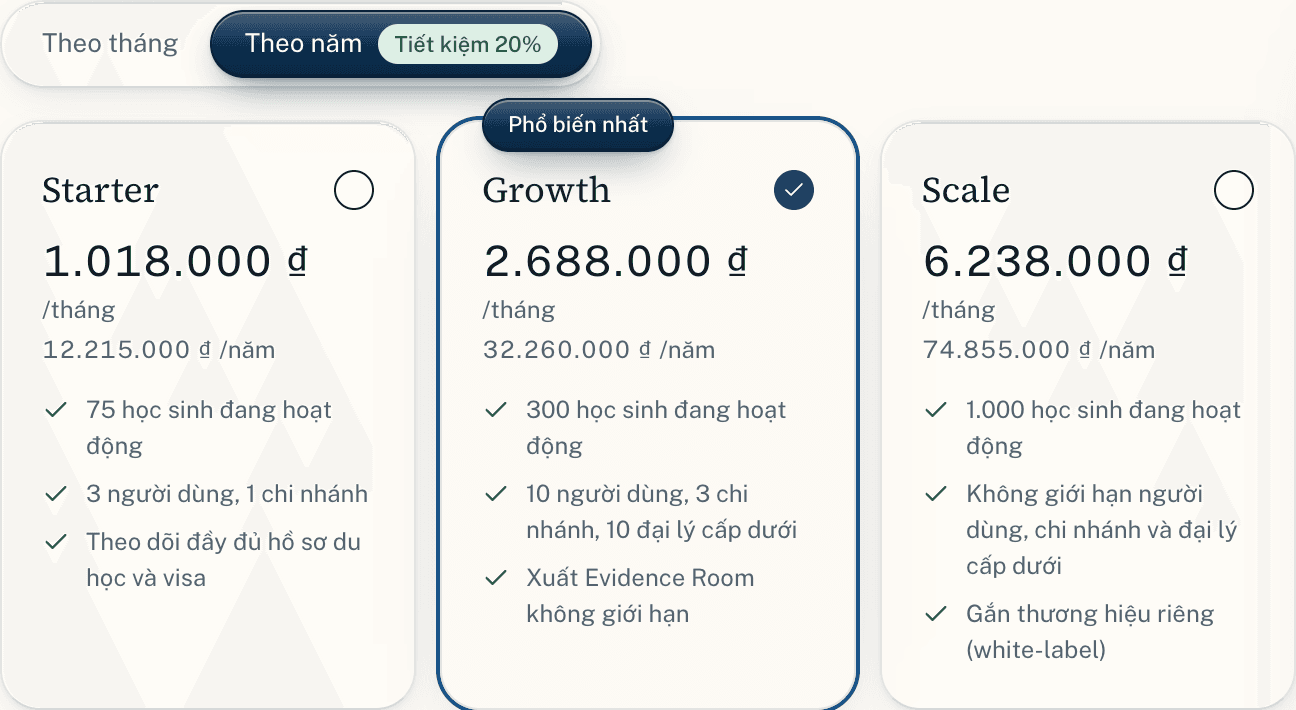
Chọn Theo tháng hoặc Theo năm, rồi chọn gói. Trả theo năm rẻ hơn 20% so với trả từng tháng. Thẻ của mỗi gói ghi giá mỗi tháng, tổng mỗi năm và ba giới hạn chính.
03 · Trước khi thanh toán
Chọn cách thanh toán
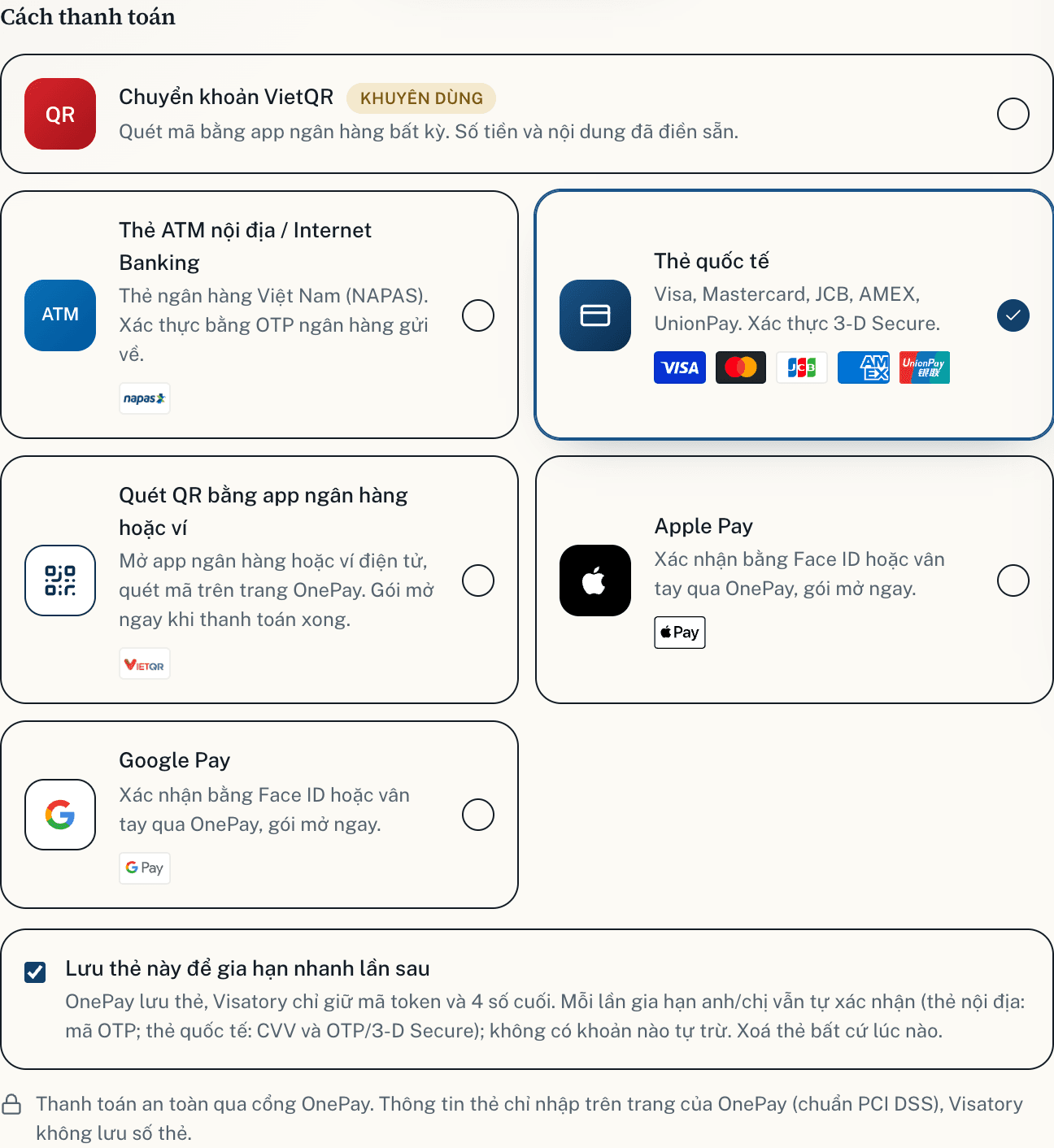
Có sáu cách. Chọn một ô, ô đó được viền đậm và có dấu tích.
- Chuyển khoản VietQR: quét mã bằng app ngân hàng bất kỳ, số tiền và nội dung điền sẵn. Gói được kích hoạt khi đội ngũ xác nhận tiền đã về tài khoản.
- Thẻ ATM nội địa / Internet Banking: thẻ của ngân hàng Việt Nam (NAPAS), xác thực bằng mã OTP ngân hàng gửi về.
- Thẻ quốc tế: Visa, Mastercard, JCB, AMEX, UnionPay, xác thực 3-D Secure.
- Quét QR bằng app ngân hàng hoặc ví điện tử trên trang OnePay.
- Apple Pay hoặc Google Pay: xác nhận bằng Face ID hoặc vân tay.
Năm cách sau đi qua cổng thanh toán OnePay và kích hoạt gói ngay khi thanh toán xong. Thông tin thẻ chỉ được nhập trên trang của OnePay; Visatory không bao giờ nhận hay lưu số thẻ.
04 · Trước khi thanh toán
Xuất hoá đơn VAT (nếu cần)
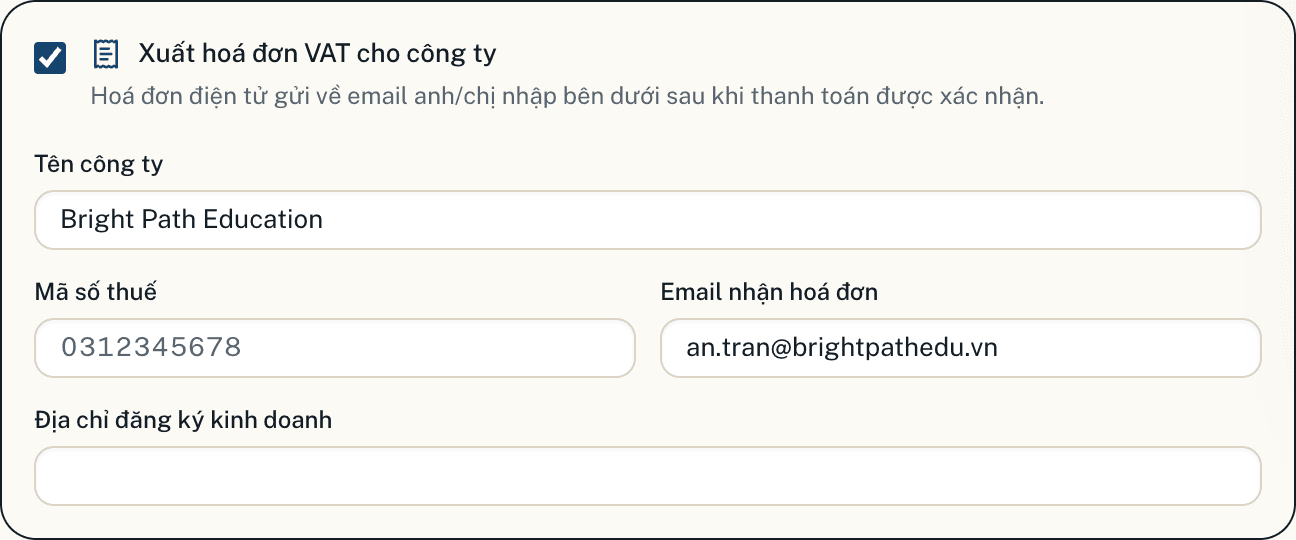
Công ty cần hoá đơn VAT đánh dấu “Xuất hoá đơn VAT cho công ty” và điền tên công ty, mã số thuế, địa chỉ đăng ký kinh doanh và email nhận hoá đơn. Mã số thuế gồm 10 số, hoặc 10 số kèm -3 số của chi nhánh.
Hoá đơn điện tử được gửi về email đã nhập sau khi thanh toán được xác nhận. Số hoá đơn hiện trong Lịch sử thanh toán.
05 · Trước khi thanh toán
Đọc và đồng ý với điều khoản thanh toán
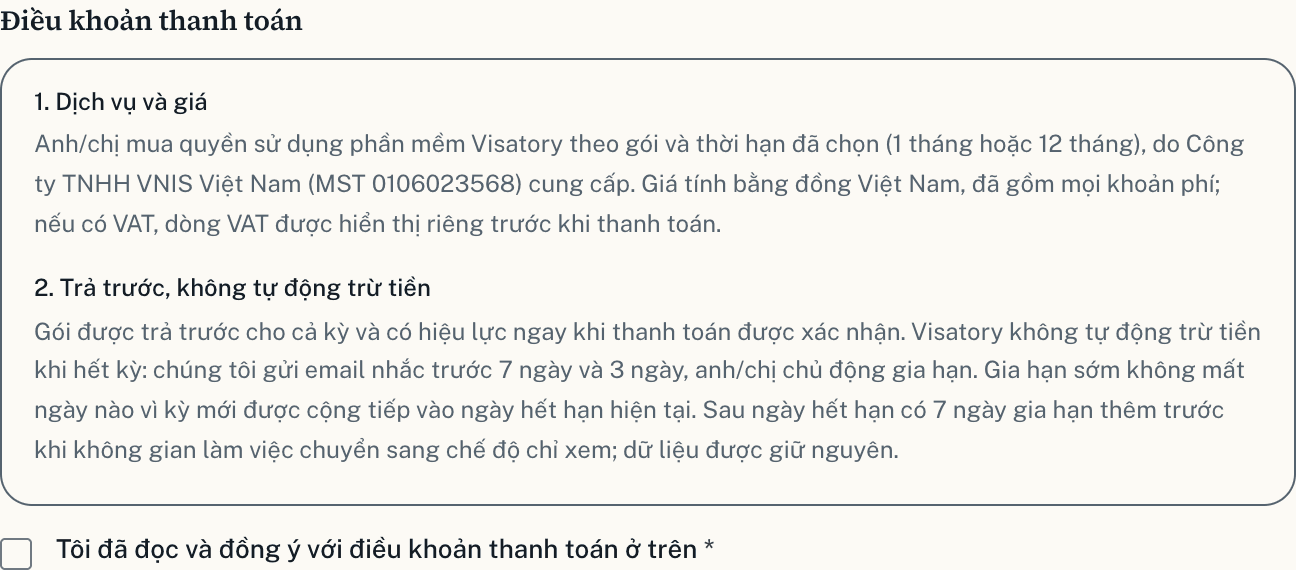
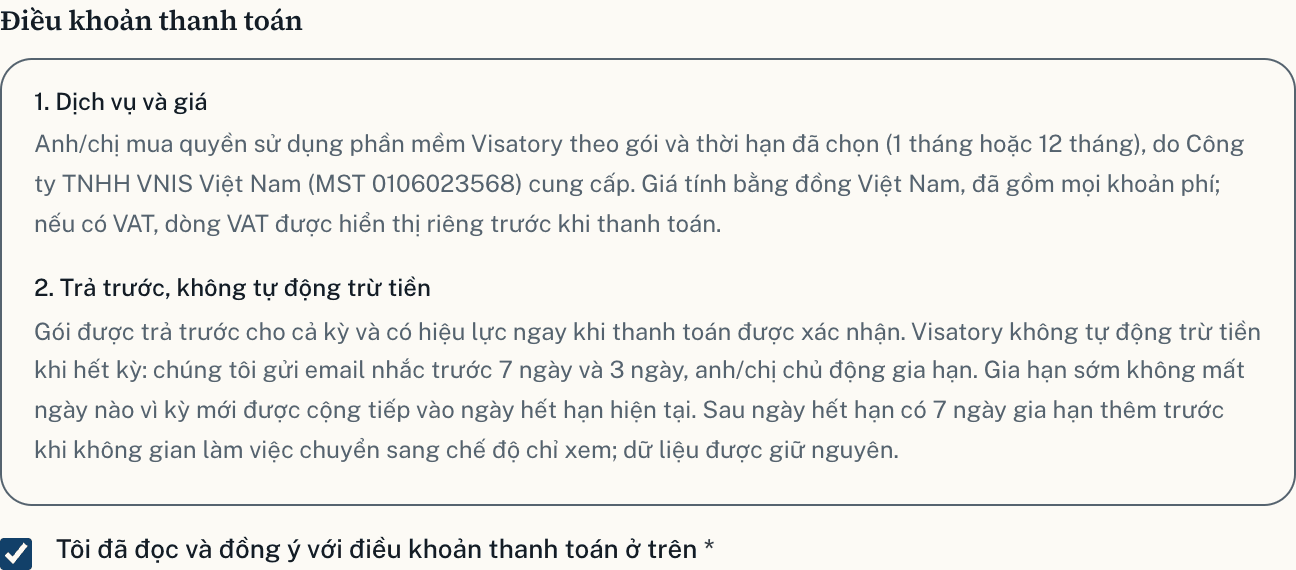
Điều khoản thanh toán nằm ngay trên trang, trong một khung cuộn: dịch vụ và giá, trả trước không tự trừ tiền, cách thanh toán, lưu thẻ, huỷ và hoàn tiền, hoá đơn, khiếu nại. Nút Thanh toán chỉ bấm được sau khi anh/chị đánh dấu “Tôi đã đọc và đồng ý với điều khoản thanh toán ở trên”. Thời điểm đồng ý được lưu cùng đơn hàng.
06 · Trước khi thanh toán
Kiểm tra đơn hàng và bấm Thanh toán
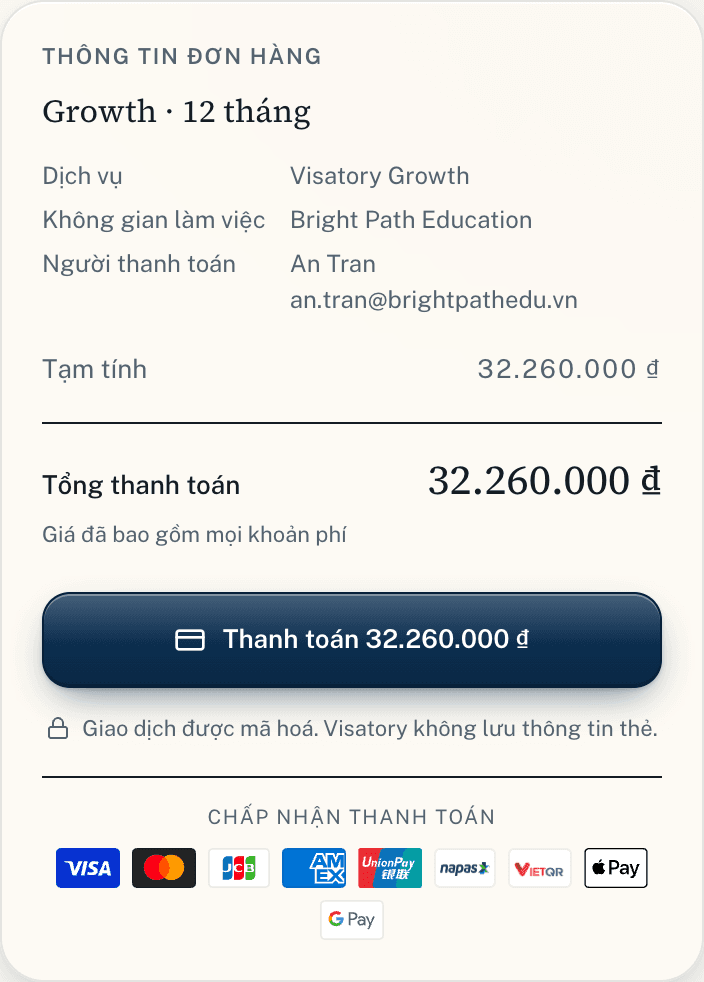
Khung bên phải tóm tắt đơn hàng: gói và thời hạn, dịch vụ, không gian làm việc, người thanh toán, tạm tính, VAT nếu có và tổng tiền. Kiểm tra lại rồi bấm Thanh toán. Với các cách qua OnePay, anh/chị được chuyển sang trang của OnePay.
07 · Thanh toán qua OnePay
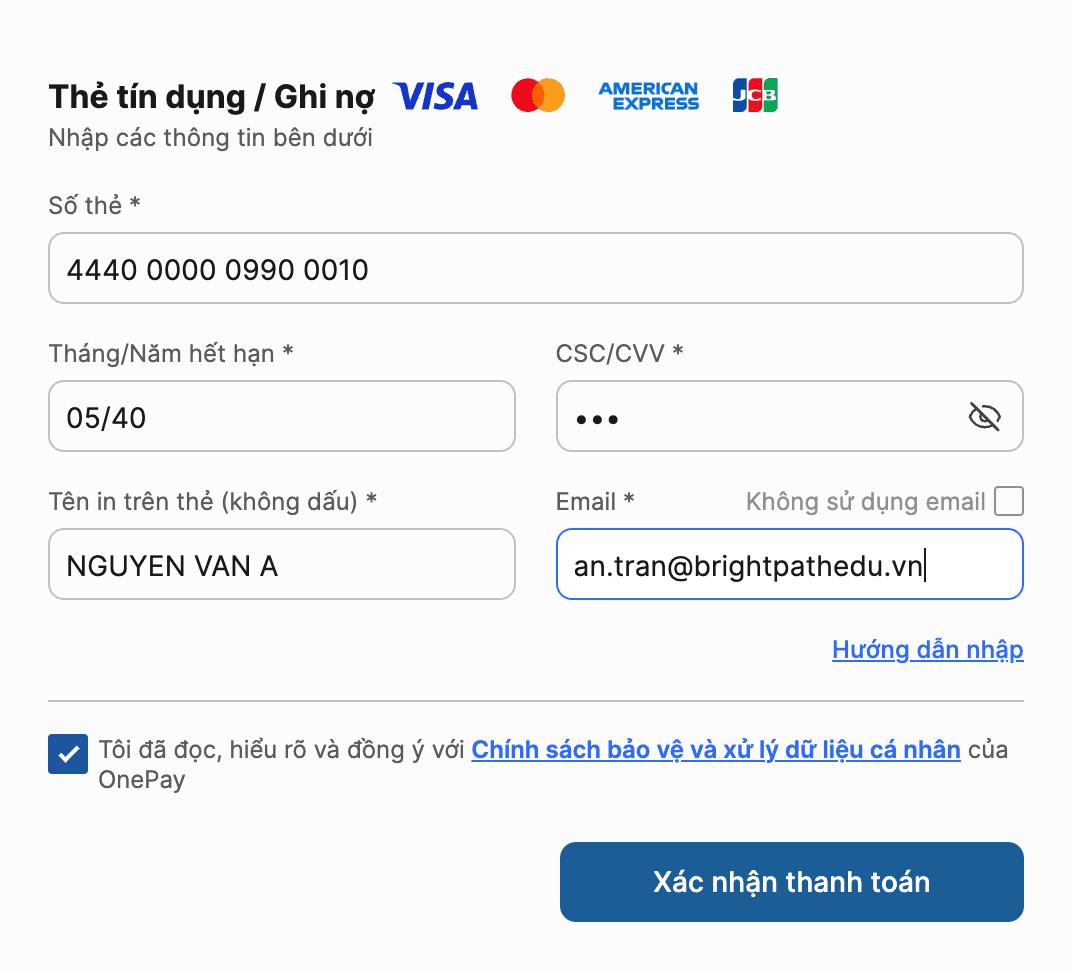
Thẻ quốc tế (Visa, Mastercard, JCB, AMEX, UnionPay)
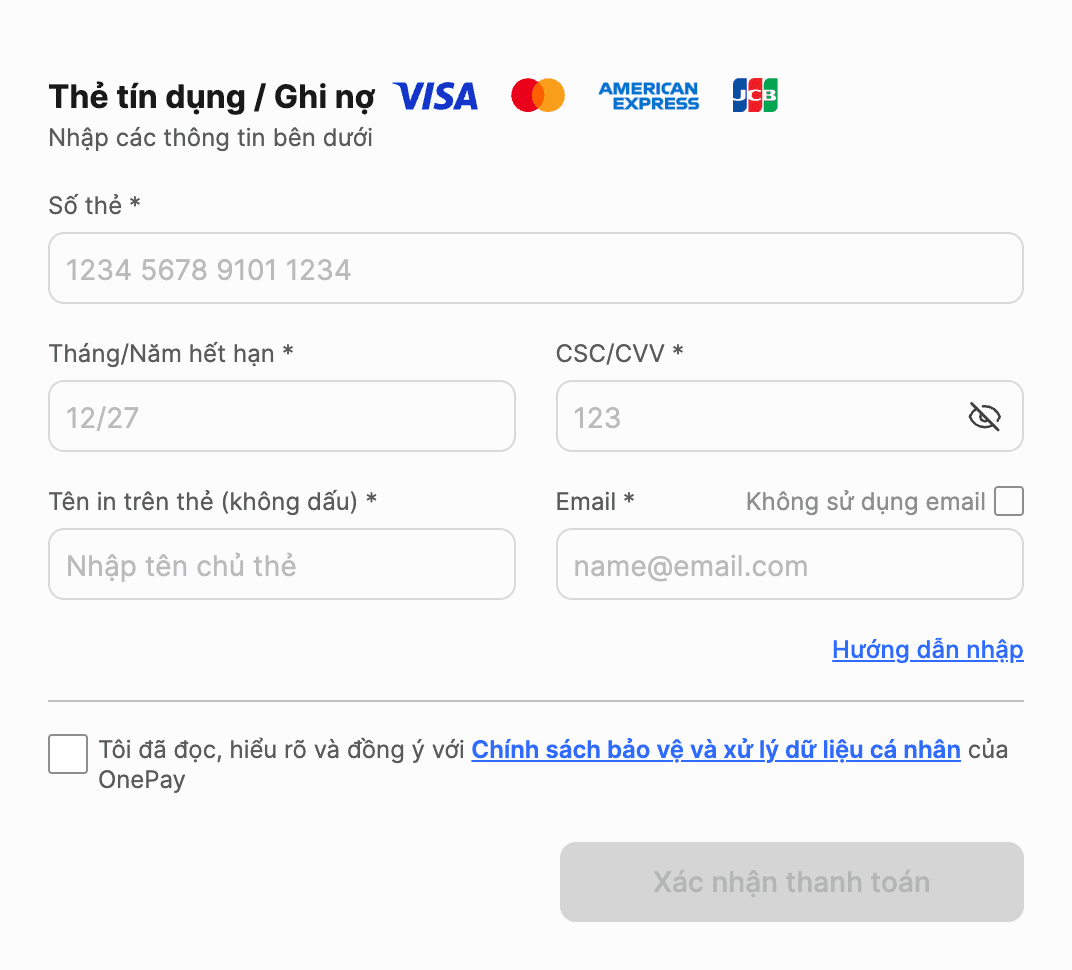
Trang của OnePay ghi số tiền và mã đơn hàng. Điền thông tin thẻ rồi xác thực với ngân hàng.
- Nhập số thẻ, tháng/năm hết hạn, mã CVV ở mặt sau thẻ và tên in trên thẻ (không dấu).
- Nhập email để nhận biên nhận của OnePay, đánh dấu đồng ý với chính sách dữ liệu của OnePay.
- Bấm Xác nhận thanh toán, rồi xác thực 3-D Secure theo hướng dẫn của ngân hàng (thường là mã OTP gửi qua tin nhắn hoặc app ngân hàng).
- Xong bước xác thực, anh/chị được đưa về trang Thanh toán của Visatory.
Nếu ở bước chọn cách thanh toán anh/chị để đánh dấu “Lưu thẻ này để gia hạn nhanh lần sau”, OnePay lưu thẻ sau khi thanh toán thành công. Visatory chỉ giữ mã token, loại thẻ và 4 số cuối.
08 · Thanh toán qua OnePay
Thẻ ATM nội địa / Internet Banking
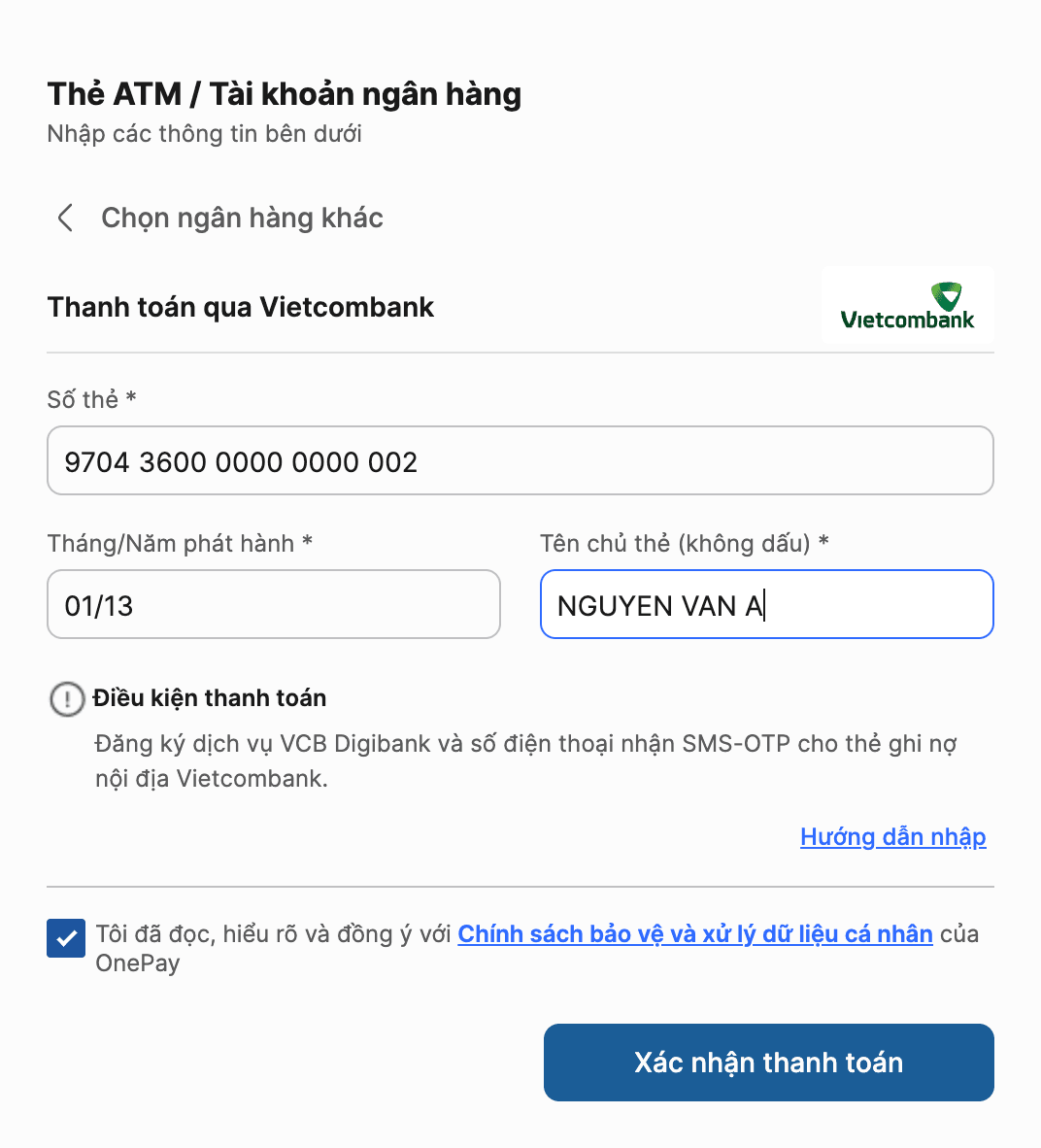
Thẻ phải đã đăng ký thanh toán trực tuyến (Internet Banking hoặc dịch vụ thanh toán online) với ngân hàng.
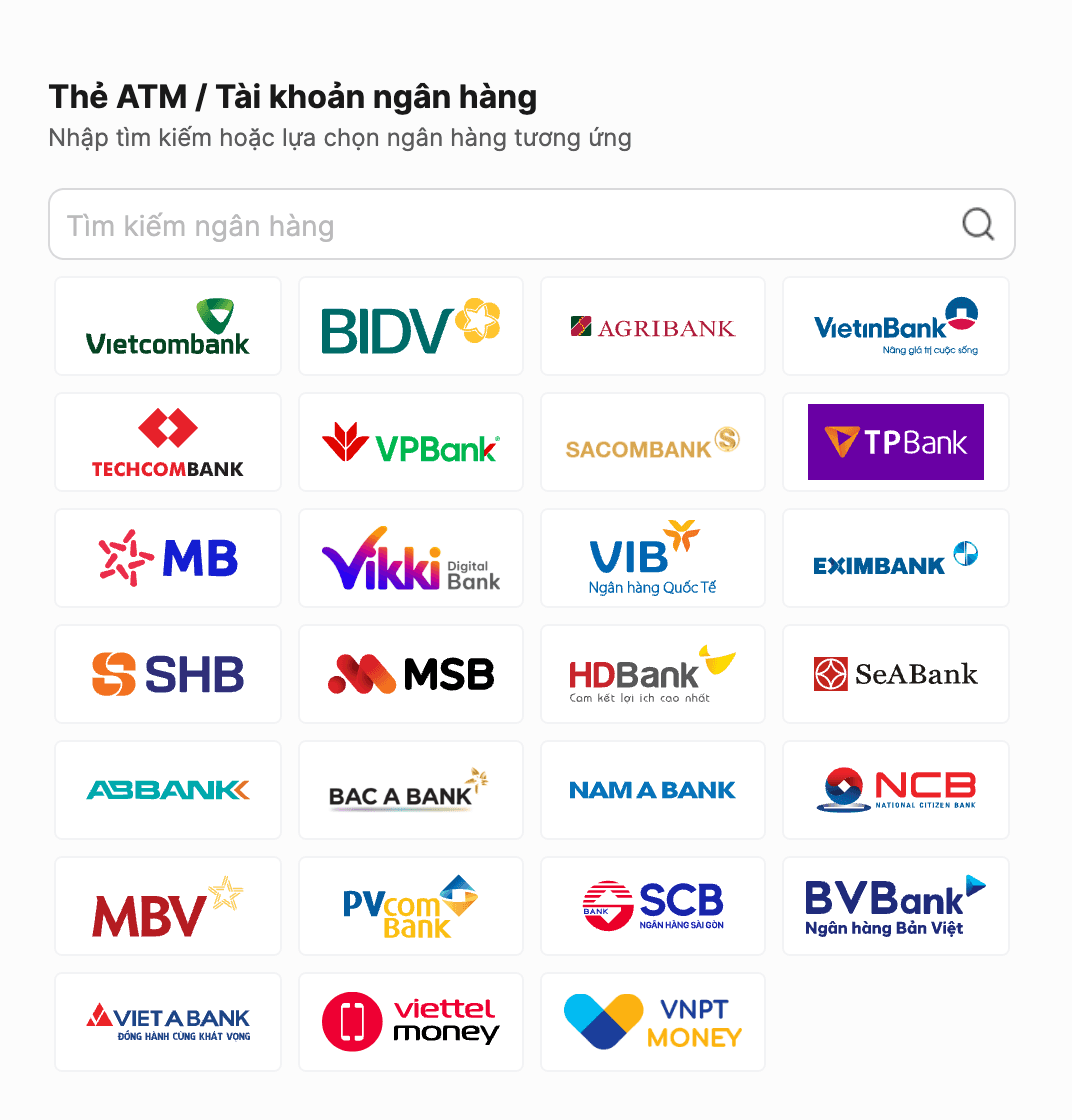
- Chọn ngân hàng của thẻ trong danh sách, hoặc gõ tên ngân hàng vào ô tìm kiếm.
- Nhập số thẻ, ngày phát hành (hoặc hết hạn, tuỳ ngân hàng) và tên chủ thẻ không dấu, đánh dấu đồng ý rồi bấm Xác nhận thanh toán.
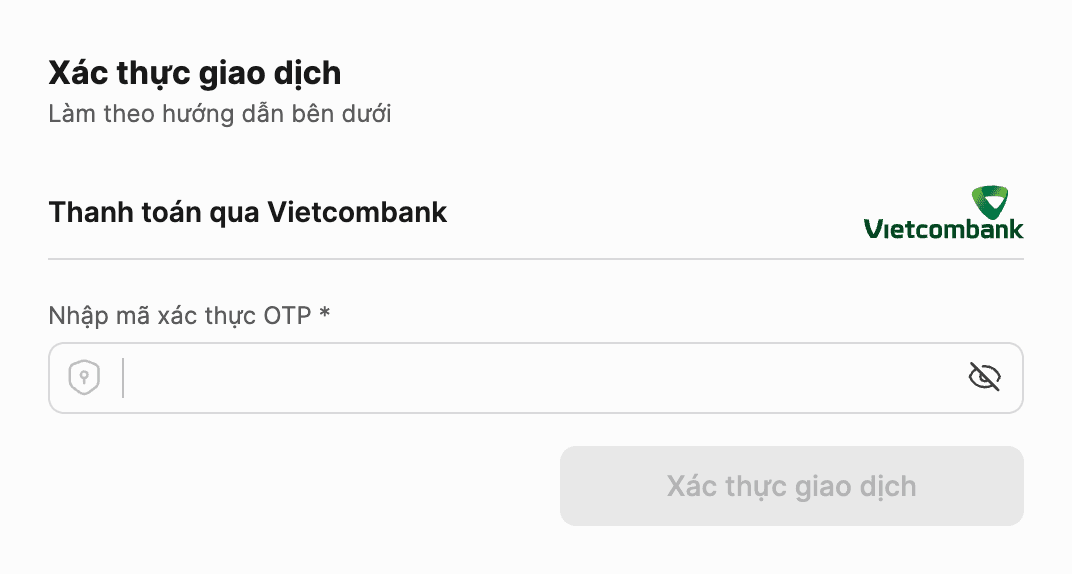
- Nhập mã OTP ngân hàng gửi về và bấm Xác thực giao dịch.
09 · Thanh toán qua OnePay
QR ngân hàng, ví điện tử, Apple Pay, Google Pay
Với QR, trang OnePay hiện mã: mở app ngân hàng hoặc ví điện tử, quét mã và xác nhận trong app. Với Apple Pay hoặc Google Pay, xác nhận bằng Face ID, Touch ID hoặc vân tay trên thiết bị. Gói được kích hoạt ngay khi thanh toán xong, anh/chị được đưa về trang Thanh toán.
Apple Pay hiện trên iPhone, iPad và máy Mac dùng Safari; Google Pay hiện trên Chrome và điện thoại Android. Nếu thiết bị không hỗ trợ, chọn thẻ hoặc QR.
10 · Chuyển khoản
Chuyển khoản VietQR
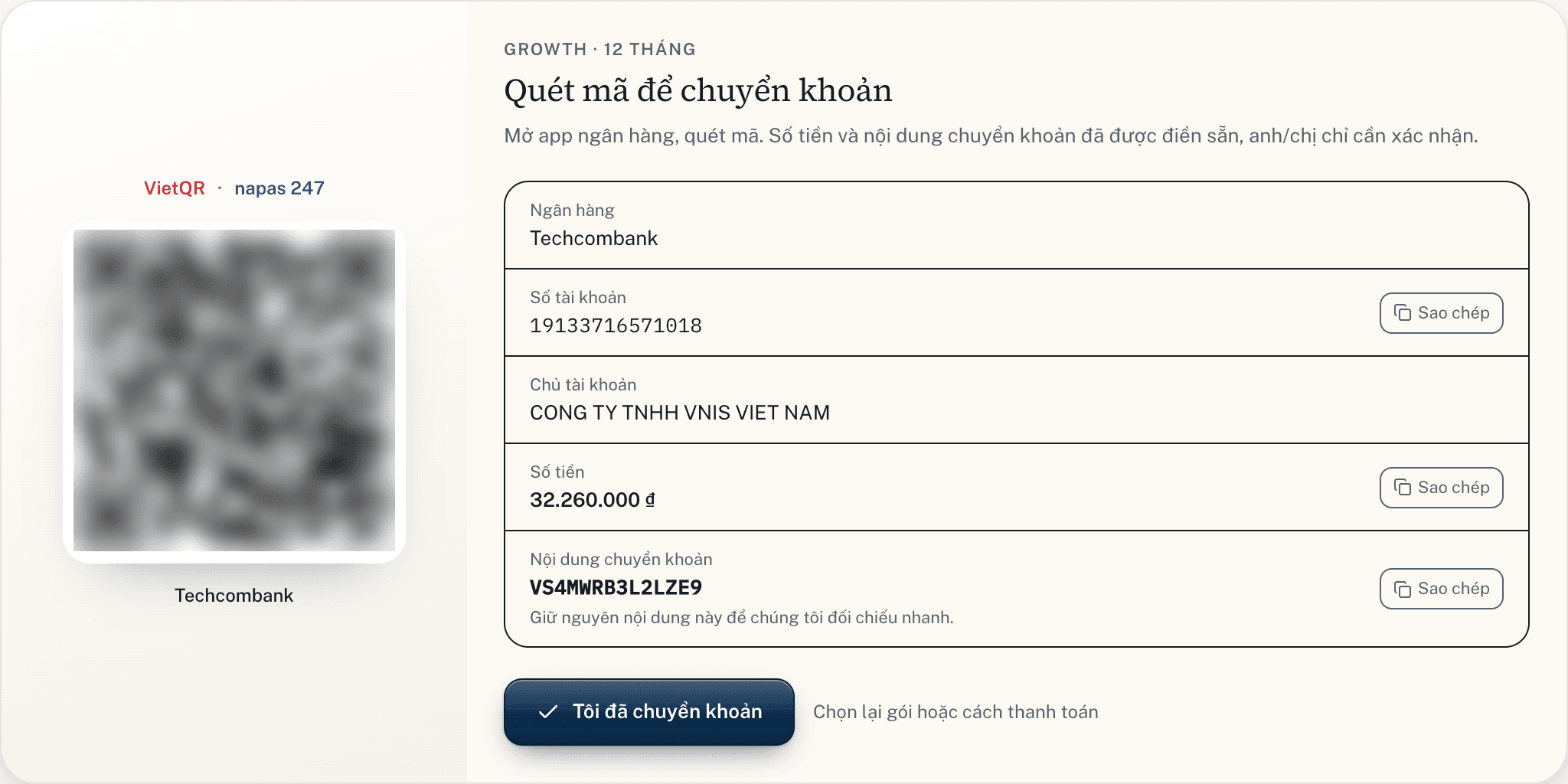
Sau khi bấm “Lấy mã QR chuyển khoản”, trang hiện mã VietQR cùng tên ngân hàng, số tài khoản, chủ tài khoản, số tiền và nội dung chuyển khoản của đơn hàng.
- Mở app ngân hàng bất kỳ, quét mã. Số tiền và nội dung đã điền sẵn, anh/chị chỉ cần xác nhận.
- Giữ nguyên nội dung chuyển khoản (mã đơn hàng bắt đầu bằng VS) để chúng tôi đối chiếu nhanh.
- Chuyển xong, bấm “Tôi đã chuyển khoản”. Khi tiền về tài khoản, đội ngũ xác nhận, gói được kích hoạt và anh/chị nhận email. Trong giờ làm việc thường chỉ mất vài phút.
Muốn đổi gói hoặc cách thanh toán trước khi chuyển? Bấm “Chọn lại gói hoặc cách thanh toán”.
11 · Sau khi thanh toán
Thanh toán thành công
Về lại Visatory, trang Thanh toán báo “Thanh toán thành công” và gói chuyển sang Đang hoạt động, kèm ngày được dùng đến. Biên nhận được gửi về email của anh/chị; hoá đơn VAT, nếu có yêu cầu, được gửi riêng.


12 · Sau khi thanh toán
Lịch sử thanh toán và hoá đơn
Cuối trang Thanh toán là Lịch sử thanh toán: gói, ngày, mã đơn hàng, cách thanh toán (với thẻ là loại thẻ và 4 số cuối), số tiền, trạng thái và hoá đơn. Mã đơn hàng là thứ cần gửi kèm khi liên hệ hỗ trợ.

13 · Gia hạn
Gia hạn: không có khoản nào tự động bị trừ
Gói trả trước không tự gia hạn. Chúng tôi gửi email nhắc trước ngày hết hạn 7 ngày và 3 ngày; anh/chị vào trang Thanh toán và thanh toán kỳ mới như lần đầu. Gia hạn sớm không mất ngày nào: kỳ mới được cộng tiếp vào ngày hết hạn hiện tại. Sau ngày hết hạn có 7 ngày gia hạn thêm trước khi không gian làm việc chuyển sang chế độ chỉ xem; dữ liệu được giữ nguyên.
14 · Gia hạn
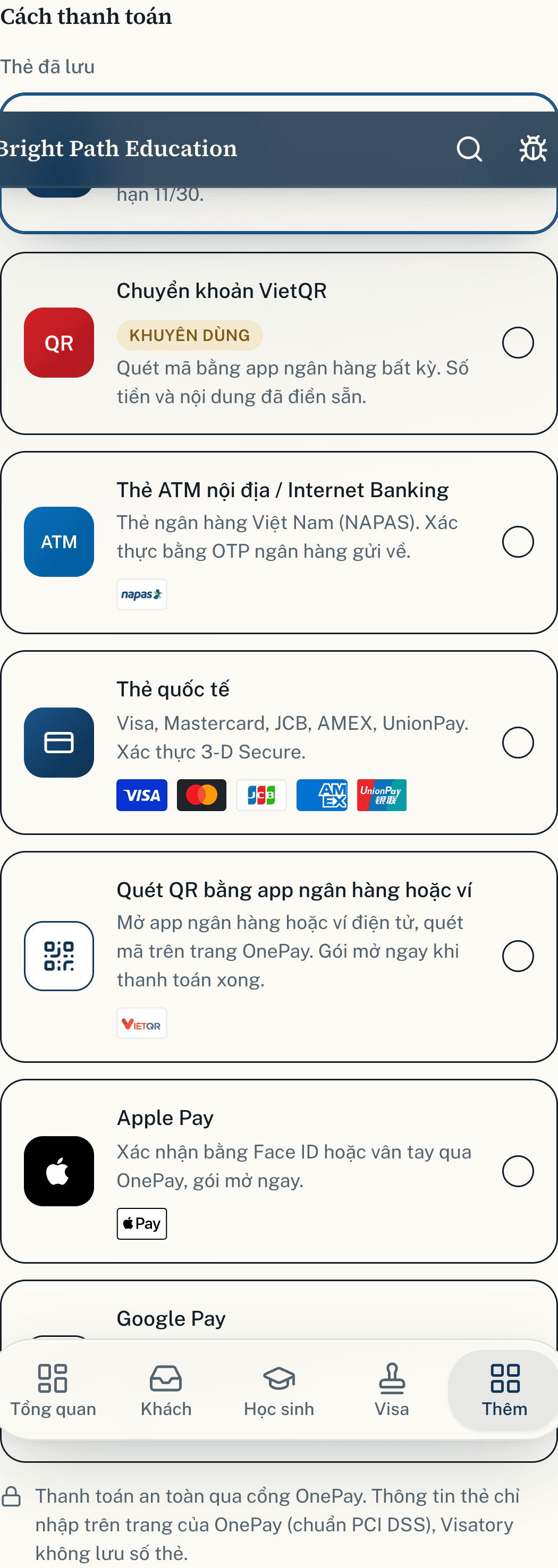
Gia hạn nhanh bằng thẻ đã lưu
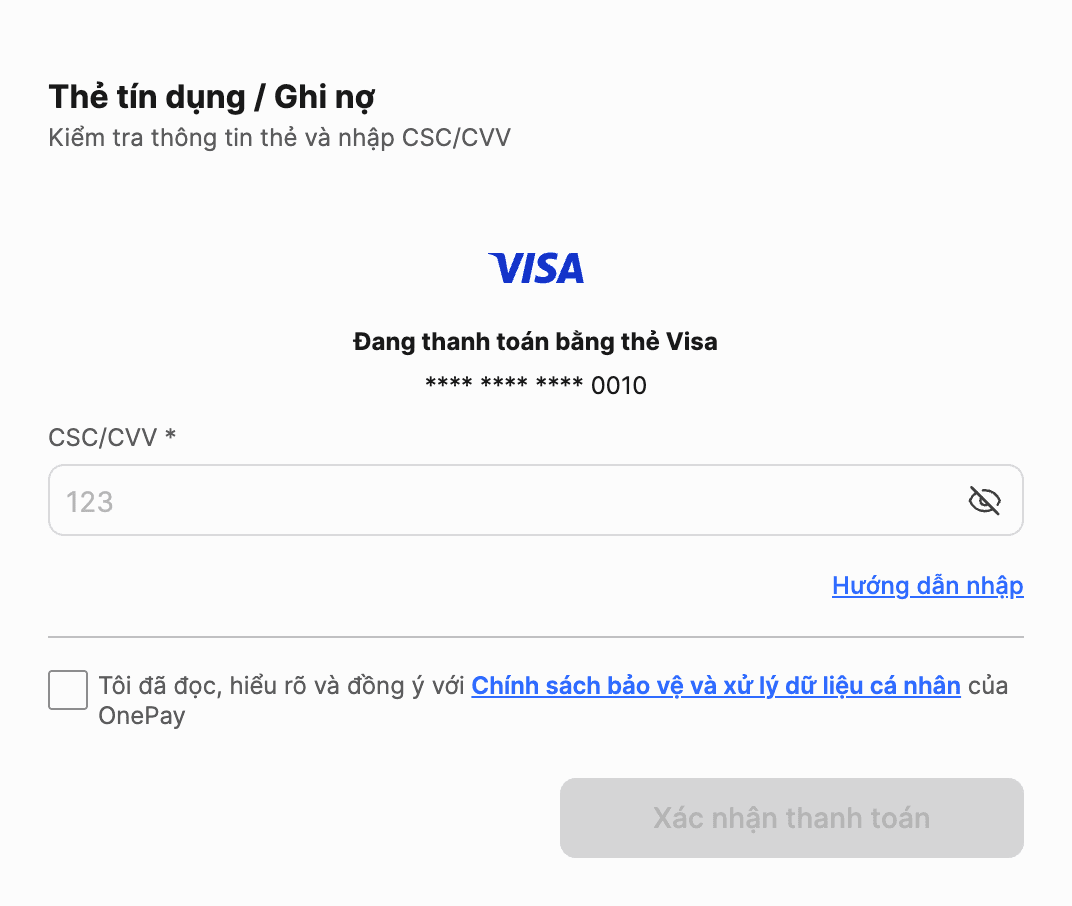
Nếu đã lưu thẻ, phần trên trang Thanh toán có tên “Gia hạn nhanh”, thẻ đã lưu được chọn sẵn cùng gói đang dùng. Đánh dấu đồng ý điều khoản và bấm Thanh toán: OnePay không hỏi lại số thẻ.
- Thẻ quốc tế: chỉ cần nhập mã CVV, rồi xác thực 3-D Secure/OTP.
- Thẻ ATM nội địa: chỉ cần nhập mã OTP ngân hàng gửi về.
Email nhắc gia hạn cũng ghi thẻ sẽ dùng, ví dụ “Gia hạn bằng Visa •••• 0010”.

15 · Gia hạn
Quản lý thẻ đã lưu
Phần Thẻ đã lưu liệt kê các thẻ của không gian làm việc, thẻ nào đang dùng để gia hạn. Anh/chị có thể chọn thẻ khác để gia hạn, tắt gia hạn nhanh, hoặc xoá thẻ. Xoá thẻ cũng xoá mã token tại OnePay; lần sau anh/chị nhập lại thông tin thẻ.

16 · Khi có vấn đề
Khi thanh toán chưa thành công
Trang Thanh toán luôn nói rõ chuyện gì đã xảy ra:
- “Anh/chị đã huỷ thanh toán. Chưa có khoản nào bị trừ.”: anh/chị bấm Huỷ giao dịch trên trang OnePay. Thanh toán lại lúc nào cũng được.
- “Thanh toán chưa thành công: …”: ngân hàng từ chối, kèm lý do cụ thể (ví dụ số dư không đủ, sai OTP, thẻ chưa đăng ký thanh toán trực tuyến). Thử lại, dùng thẻ khác hoặc chọn chuyển khoản.
- “Phiên thanh toán đã hết hạn”: quá thời gian nhập thông tin trên trang OnePay. Chưa có khoản nào bị trừ.
- “Giao dịch đang được xử lý”: chưa có kết quả cuối cùng. Hệ thống tự hỏi lại OnePay mỗi 10 phút; khi có kết quả, trang cập nhật và anh/chị nhận email.
Mỗi đơn hàng chỉ được ghi nhận một lần, kể cả khi anh/chị tải lại trang hay bấm nút nhiều lần, nên không có chuyện bị cộng gói hai lần cho một khoản tiền.
Bị trừ tiền mà gói chưa kích hoạt, hoặc cần hỗ trợ? Gửi email tới support@visatory.com kèm mã đơn hàng (bắt đầu bằng VS), chúng tôi trả lời trong vòng 01 ngày làm việc.