Hướng dẫn sử dụng
Hướng dẫn sử dụng Visatory
Từ lần đăng nhập đầu tiên đến bộ hồ sơ một đợt rà soát yêu cầu. Mỗi phần là một màn hình quý công ty sẽ dùng: màn hình đó để làm gì, và ba bốn việc nên làm trước tiên.
01
Không gian làm việc và trang tổng quan
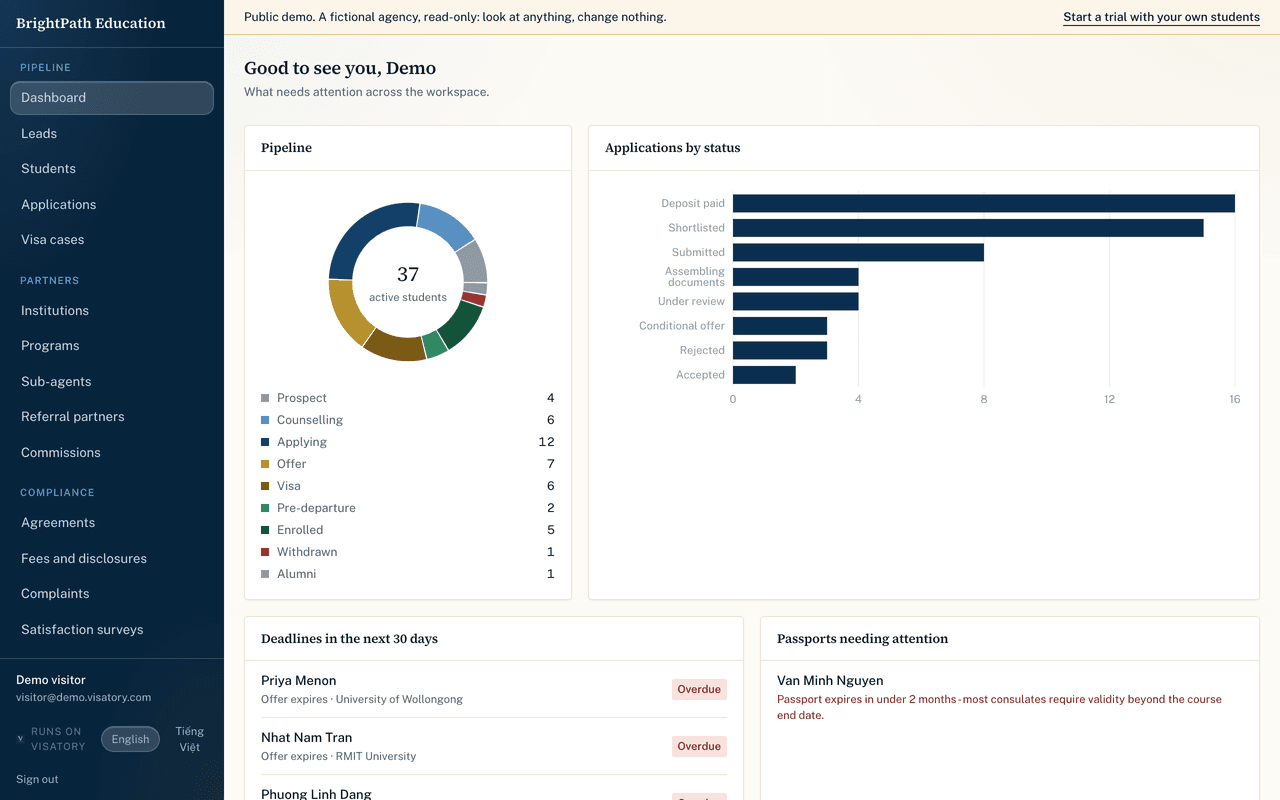
Mỗi công ty có địa chỉ riêng, ví dụ tencongty.visatory.com, và cơ sở dữ liệu riêng. Đăng nhập bằng mã gửi qua email, nên không có mật khẩu nào phải nhớ hay chia sẻ. Trang tổng quan mở ra với đúng những việc cần xử lý hôm nay.
- Đăng nhập bằng email công việc và mã sáu số chúng tôi gửi.
- Trang tổng quan cho thấy học sinh theo từng chặng, việc đến hạn trong tuần và khách tiềm năng chưa ai trả lời.
- Thanh bên trái (hoặc thanh dưới cùng trên điện thoại) dẫn đến mọi mục.
02
Nhập học sinh và khách tiềm năng
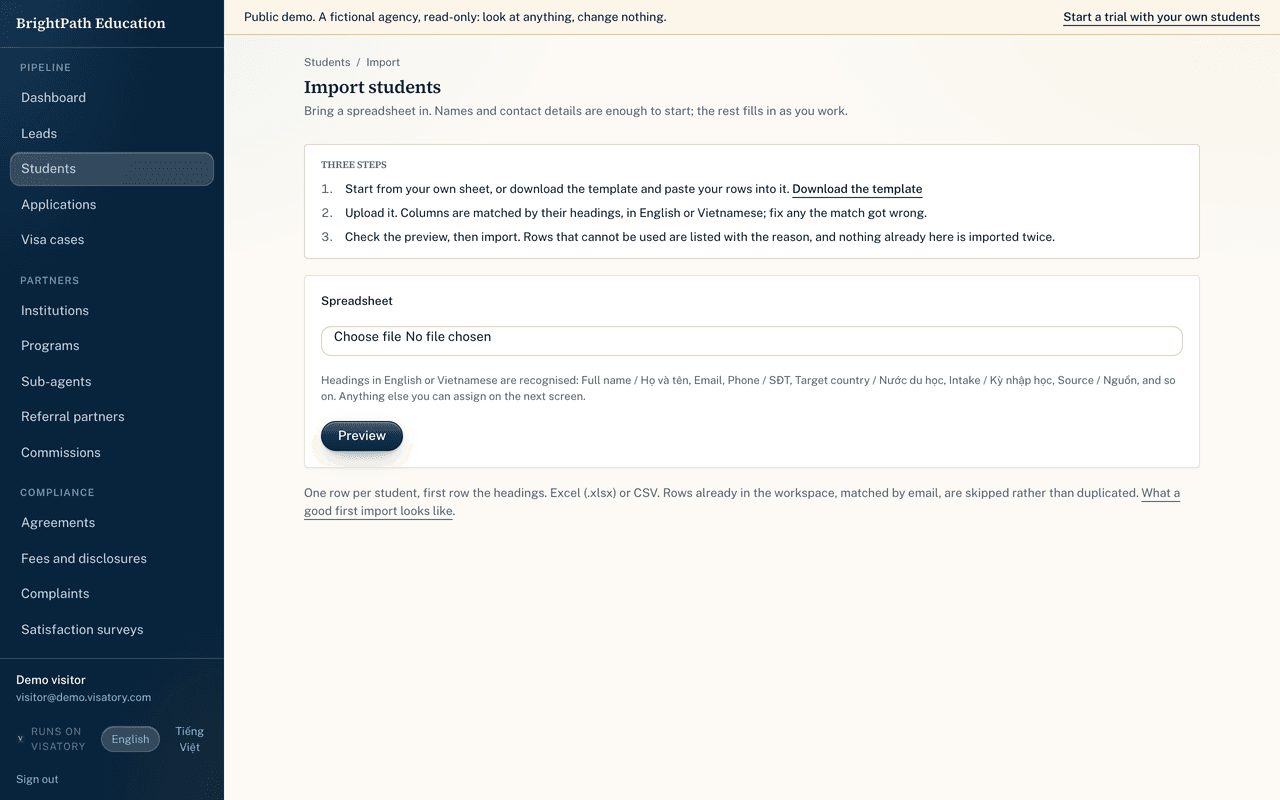
Bắt đầu từ chính tệp Excel đang dùng. Công cụ nhập tự ghép cột, đánh dấu những dòng thiếu hoặc có dữ liệu đáng ngờ, và cho xem lại toàn bộ trước khi lưu. Không phải gõ lại gì.
- Vào Học sinh, chọn Nhập từ Excel. Tải tệp mẫu về, hoặc tải lên tệp của công ty (Excel hoặc CSV).
- Hệ thống ghép cột theo tiêu đề, tiếng Việt hoặc tiếng Anh. Cột nào ghép chưa đúng thì sửa lại.
- Xem các dòng được đánh dấu, sửa hoặc bỏ qua, rồi nhập. Khách tiềm năng cũng nhập theo cách này trong mục Khách tiềm năng.
Gửi tệp cho chúng tôi, chúng tôi nhập giúp ngay trong ngày làm việc.
03
Học sinh, người giám hộ và hồ sơ nộp trường
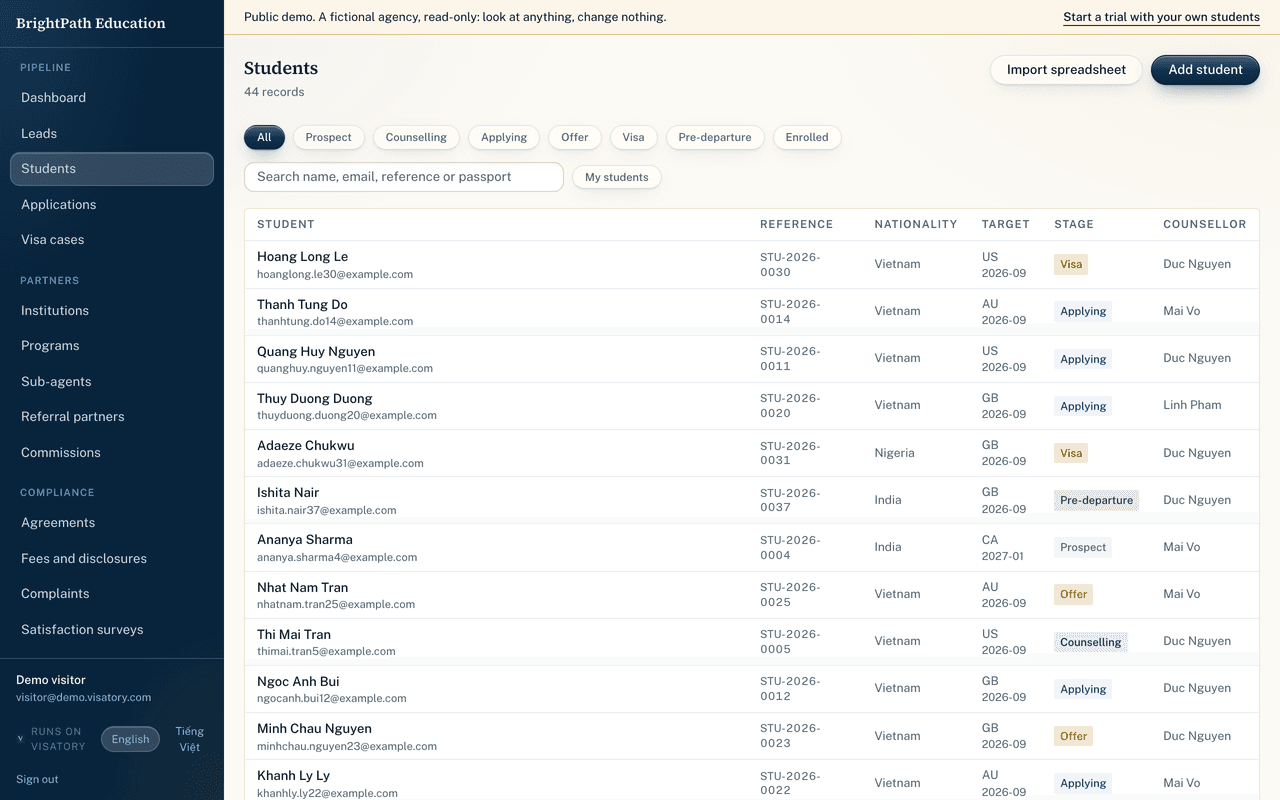
Mỗi học sinh có một hồ sơ duy nhất: thông tin liên lạc và người giám hộ, giấy tờ kèm lịch sử thay đổi, ghi chú, hồ sơ nộp từng trường, thư mời nhập học và các điều kiện kèm theo, cùng mọi việc đã diễn ra theo ngày tháng.
- Mở một học sinh để xem toàn bộ hồ sơ trên một màn hình.
- Thêm hồ sơ nộp trường ngay từ trang học sinh. Ghi lại thư mời nhập học và từng điều kiện kèm hạn chót.
- Mục Hồ sơ nộp trường liệt kê mọi hồ sơ của cả công ty theo trạng thái.
04
Hồ sơ visa theo từng nước
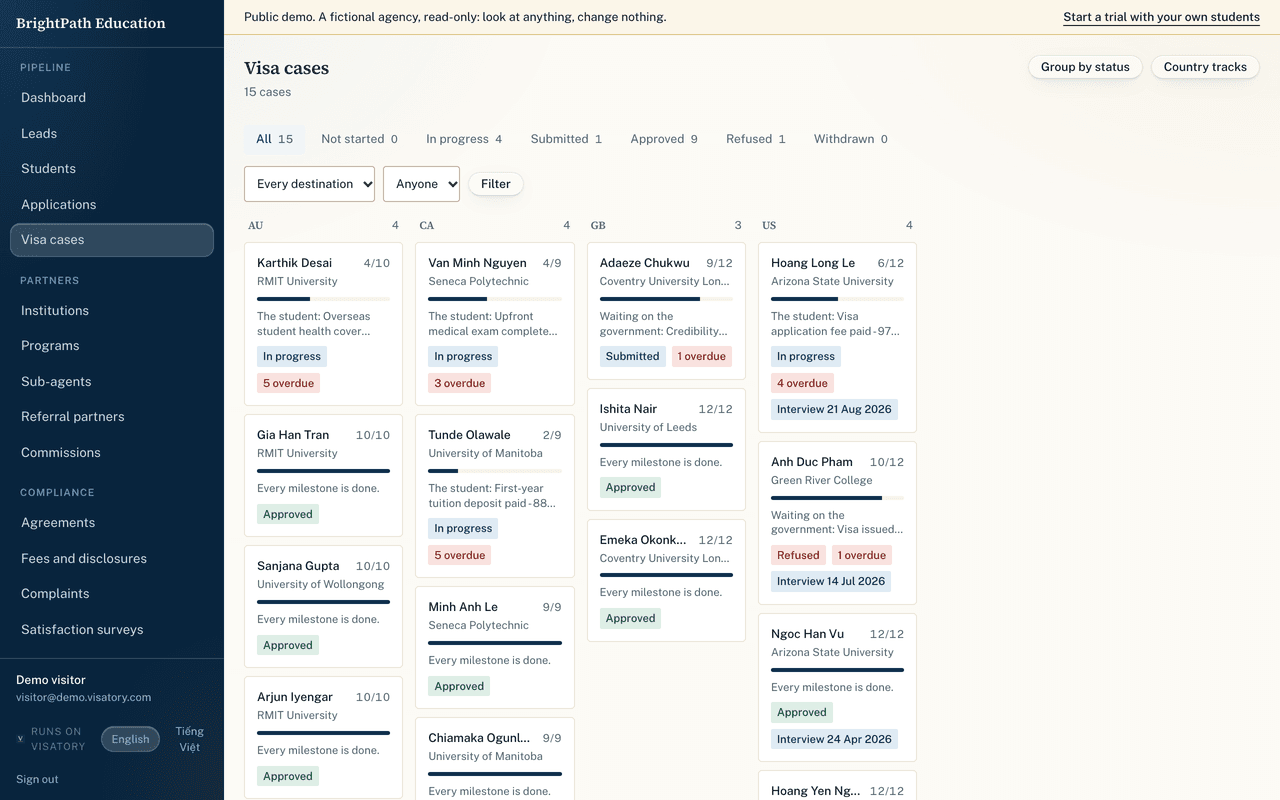
Mỗi nước có quy trình riêng: I-20 và SEVIS cho Mỹ, CAS cho Anh, CoE cho Úc, thư xác nhận của tỉnh bang cho Canada. Bước nào cũng có người phụ trách và hạn chót, nên không việc nào bị bỏ sót giữa hai hạn.
- Mở Hồ sơ visa để xem việc đến hạn trong tuần của từng tư vấn viên.
- Mở một hồ sơ để đánh dấu các bước đã xong, đính kèm giấy tờ và ghi ngày.
- Nếu bị từ chối visa, hãy ghi lại ngay trên hồ sơ, để lần nộp sau bắt đầu từ đúng lý do đó.
05
Cổng gia đình
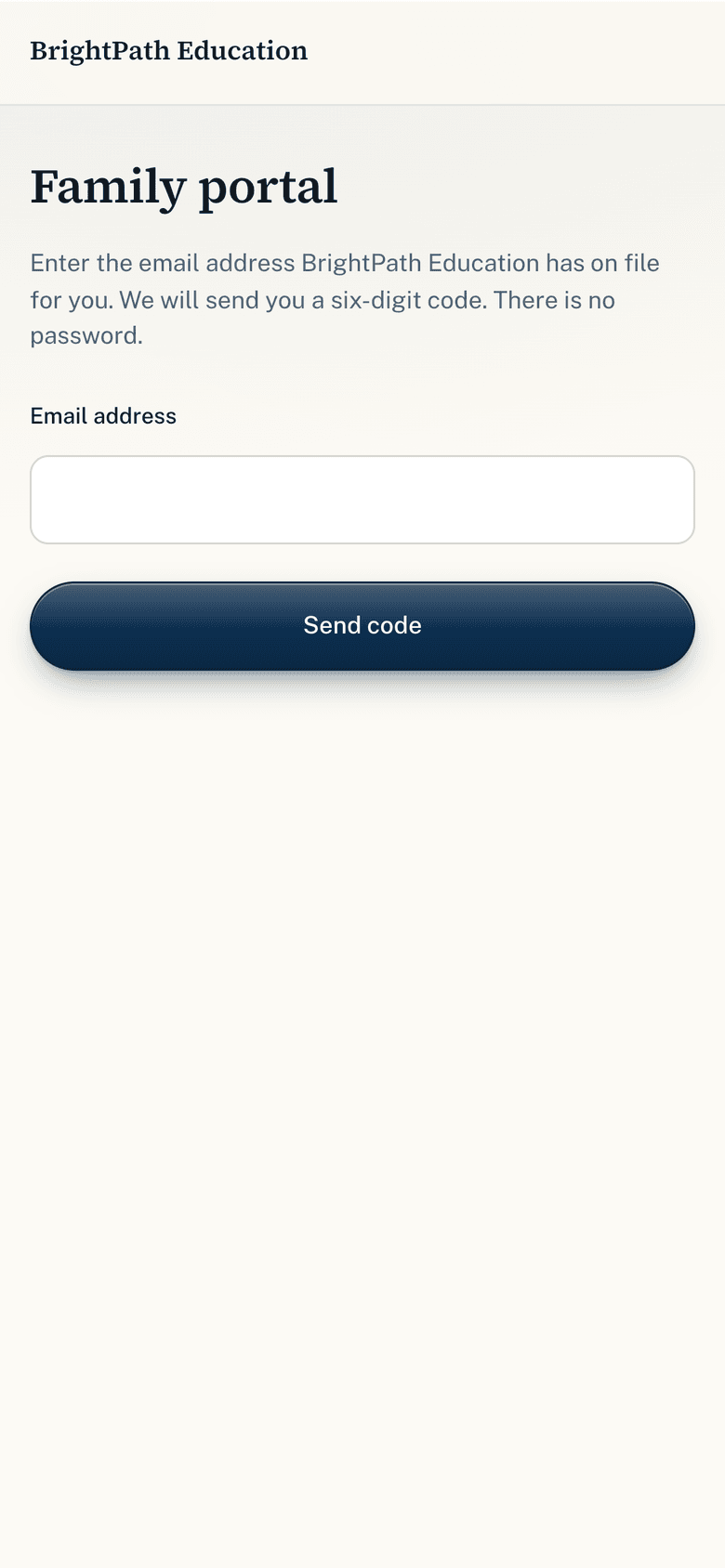
Mời học sinh hoặc phụ huynh vào cổng gia đình mang tên quý công ty. Họ đăng nhập bằng mã gửi qua email và xem ngay trên điện thoại hồ sơ đang đến đâu: từng hồ sơ nộp trường và trạng thái, các bước visa, giấy tờ còn thiếu, hoá đơn và tư vấn viên phụ trách. Tin nhắn hỏi "có tin gì chưa" sẽ ít hẳn đi, vì câu trả lời đã có sẵn.
- Trên trang học sinh, mở Cổng gia đình rồi mời học sinh hoặc người giám hộ.
- Họ nhận email mang tên công ty kèm đường dẫn đăng nhập. Một lần đăng nhập xem được hồ sơ của mọi người con trong gia đình.
- Thông tin tự cập nhật khi tư vấn viên xử lý hồ sơ. Cổng gia đình chỉ để xem, không thể thay đổi dữ liệu của công ty.
06
Hộp thư Zalo
Kết nối Zalo Official Account (Zalo OA) của công ty để tin nhắn chuyển thẳng vào Visatory, thành khách tiềm năng và cuộc trò chuyện. Tư vấn viên trả lời ngay trong CRM, nên lời tư vấn không nằm trong điện thoại cá nhân của ai, và vẫn gắn với hồ sơ học sinh khi nhân sự thay đổi.
- Vào Cài đặt, chọn Zalo, rồi Kết nối. Đăng nhập bằng tài khoản đang quản lý Zalo OA.
- Cuộc trò chuyện mới hiện ở mục Khách tiềm năng, phần Zalo.
- Trả lời ngay trong cuộc trò chuyện. Khi yêu cầu tư vấn trở thành hồ sơ, liên kết cuộc trò chuyện với học sinh đó.
07
Hoa hồng và đại lý cấp dưới
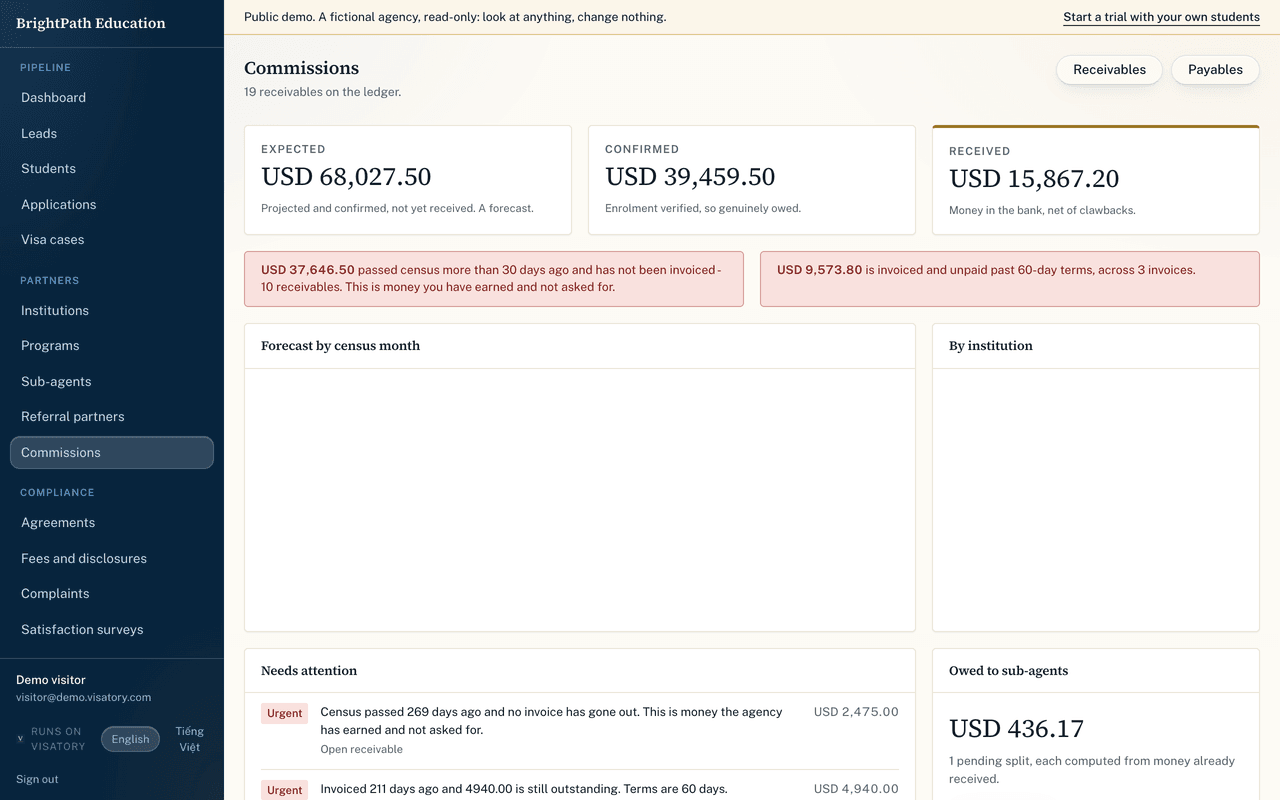
Mỗi học sinh nhập học tạo ra một khoản hoa hồng dự kiến theo điều khoản của trường. Đến ngày chốt sĩ số, khoản đó trở thành khoản phải thu. Hoá đơn và tiền về được đối chiếu theo từng dòng, kể cả phần chia cho đại lý cấp dưới.
- Nhập các trường đối tác và điều khoản hoa hồng một lần.
- Mục Hoa hồng cho thấy các khoản dự kiến, phải thu, đã xuất hoá đơn và đã nhận, theo từng trường.
- Phần chia cho đại lý cấp dưới tính từ chính dòng đó, nên không ai được trả tiền từ khoản chưa về.
08
Báo cáo
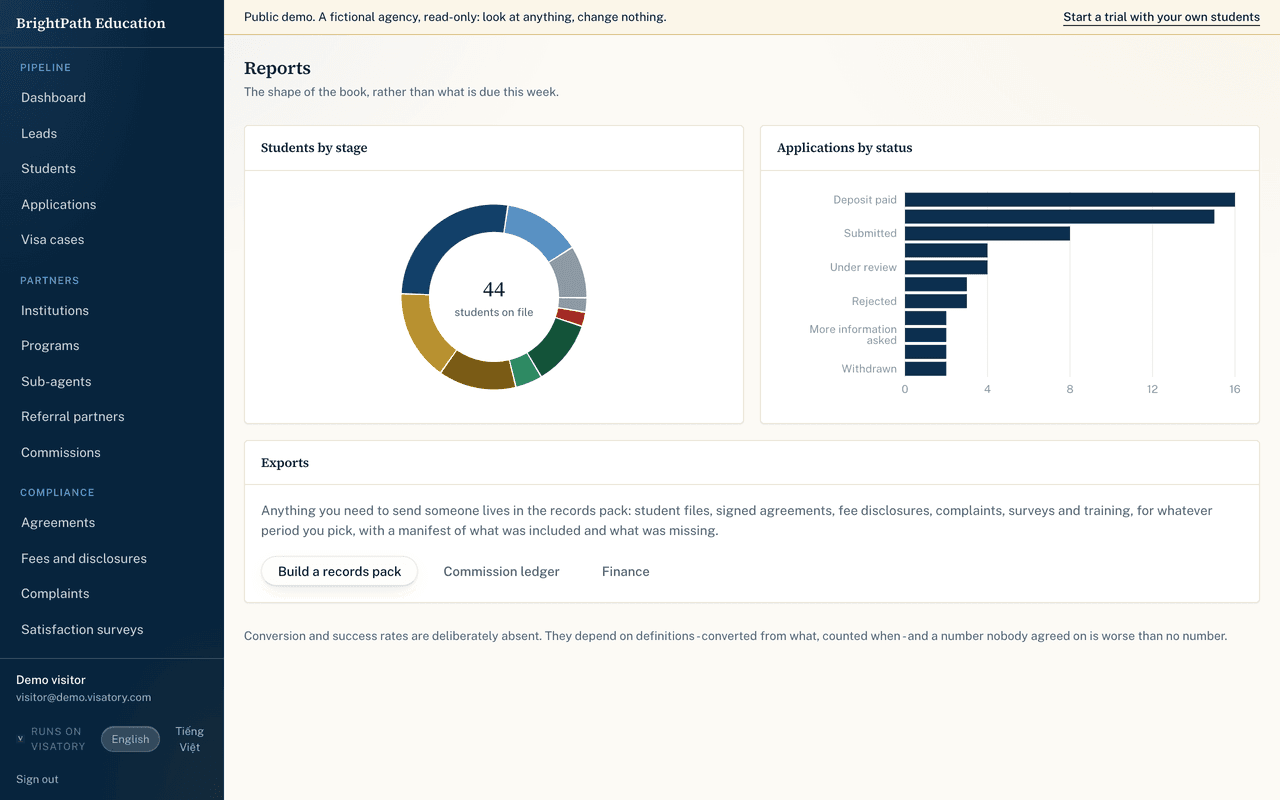
Hai biểu đồ trả lời những câu hỏi đầu tuần: mỗi chặng đang có bao nhiêu học sinh, và hồ sơ nộp trường đang ở trạng thái nào. Mỗi người chỉ thấy các chi nhánh mình phụ trách.
09
Hồ sơ lưu trữ và Phòng minh chứng
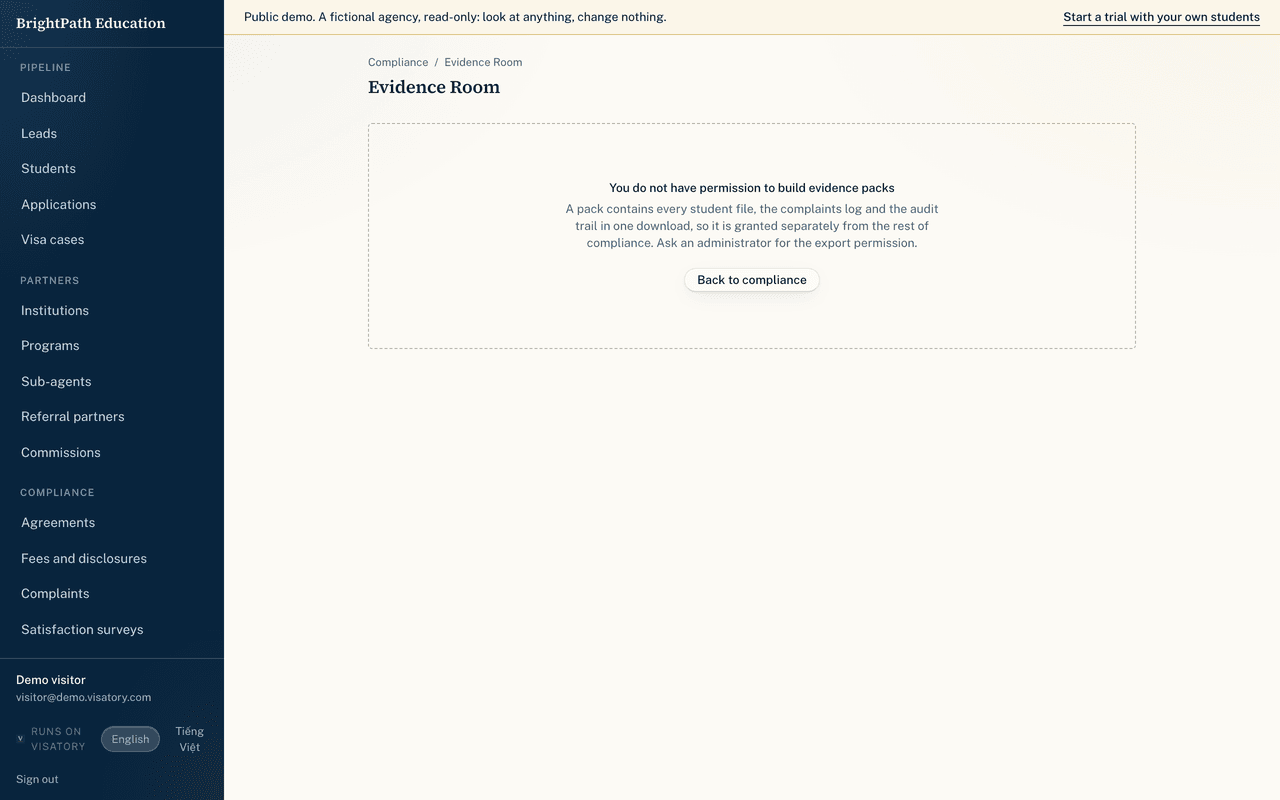
Hợp đồng đã ký đúng phiên bản học sinh đã đọc, thông báo về phí, khiếu nại và cách đã xử lý, văn bản đồng ý, đào tạo nhân viên, và thời hạn phải lưu của từng loại. Phòng minh chứng (Evidence Room) tạo bộ hồ sơ minh chứng cho một đợt rà soát chỉ trong vài phút: một tệp ZIP gồm bản kê PDF và dữ liệu dạng bảng tính.
- Mục Tuân thủ chứa hợp đồng, phí, khiếu nại, khảo sát, tài liệu quảng bá và đào tạo.
- Mở Phòng minh chứng và tạo một bộ hồ sơ.
- Tải bộ hồ sơ về khi đã sẵn sàng. Sau một thời gian, hệ thống tự xoá bộ hồ sơ, nên hãy lưu lại bản của mình.
10
Nhân sự, vai trò và chi nhánh
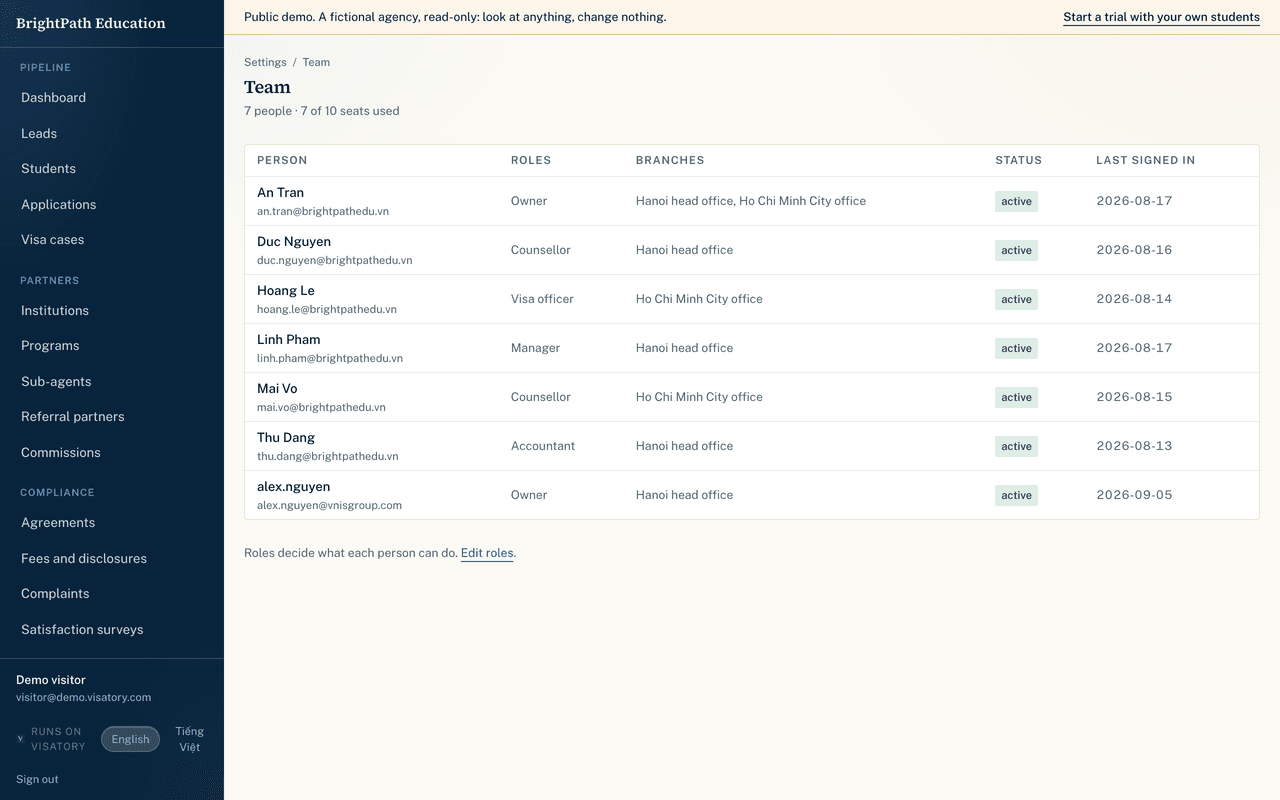
Mời đồng nghiệp với đúng vai trò và chi nhánh: tư vấn viên thấy học sinh của mình, kế toán thấy phần tài chính, chủ công ty thấy tất cả. Hệ thống ghi lại ai đã xem và sửa những gì.
- Vào Cài đặt, chọn Nhân sự, rồi Mời. Người được mời đăng nhập bằng mã, không có mật khẩu nào phải chia sẻ.
- Chọn một trong sáu vai trò có sẵn và một chi nhánh.
- Thu hồi quyền truy cập ngay trong ngày nhân viên nghỉ việc. Công việc của họ vẫn nằm lại trong hồ sơ.
11
Gói và thanh toán
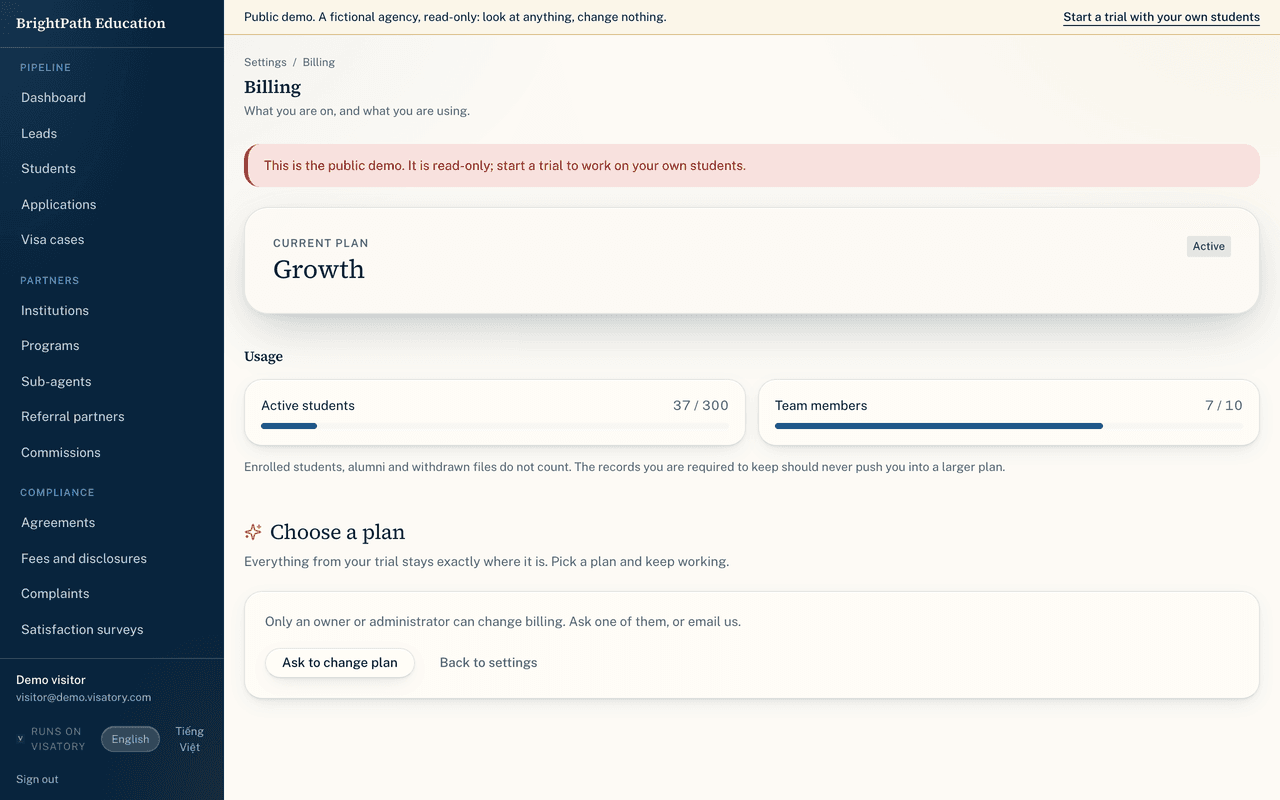
Không gian làm việc nào cũng bắt đầu bằng thời gian dùng thử miễn phí gói Growth. Khi sẵn sàng, chọn gói trong Cài đặt, mục Thanh toán. Paddle xử lý thanh toán và gửi hoá đơn. Đổi gói là chuyển ngay gói thuê bao hiện tại, nên không bao giờ bị thu tiền hai lần. Đổi thẻ, tải hoá đơn hay huỷ gói đều chỉ cần một lần bấm.
- Vào Cài đặt, mục Thanh toán: xem gói hiện tại, số ngày dùng thử còn lại và mức sử dụng.
- Chọn trả theo tháng hoặc theo năm (theo năm rẻ hơn 20%), rồi chọn gói. Ưu đãi đang có sẽ được áp dụng tự động.
- Thanh toán xong, trang xác nhận ngay và không gian làm việc chuyển sang gói đã chọn.
Dữ liệu không bao giờ bị xoá. Khi hết thời gian dùng thử hoặc gói ngừng, không gian làm việc chuyển sang chế độ chỉ xem: vẫn xem và xuất được mọi thứ.
12
Trên điện thoại
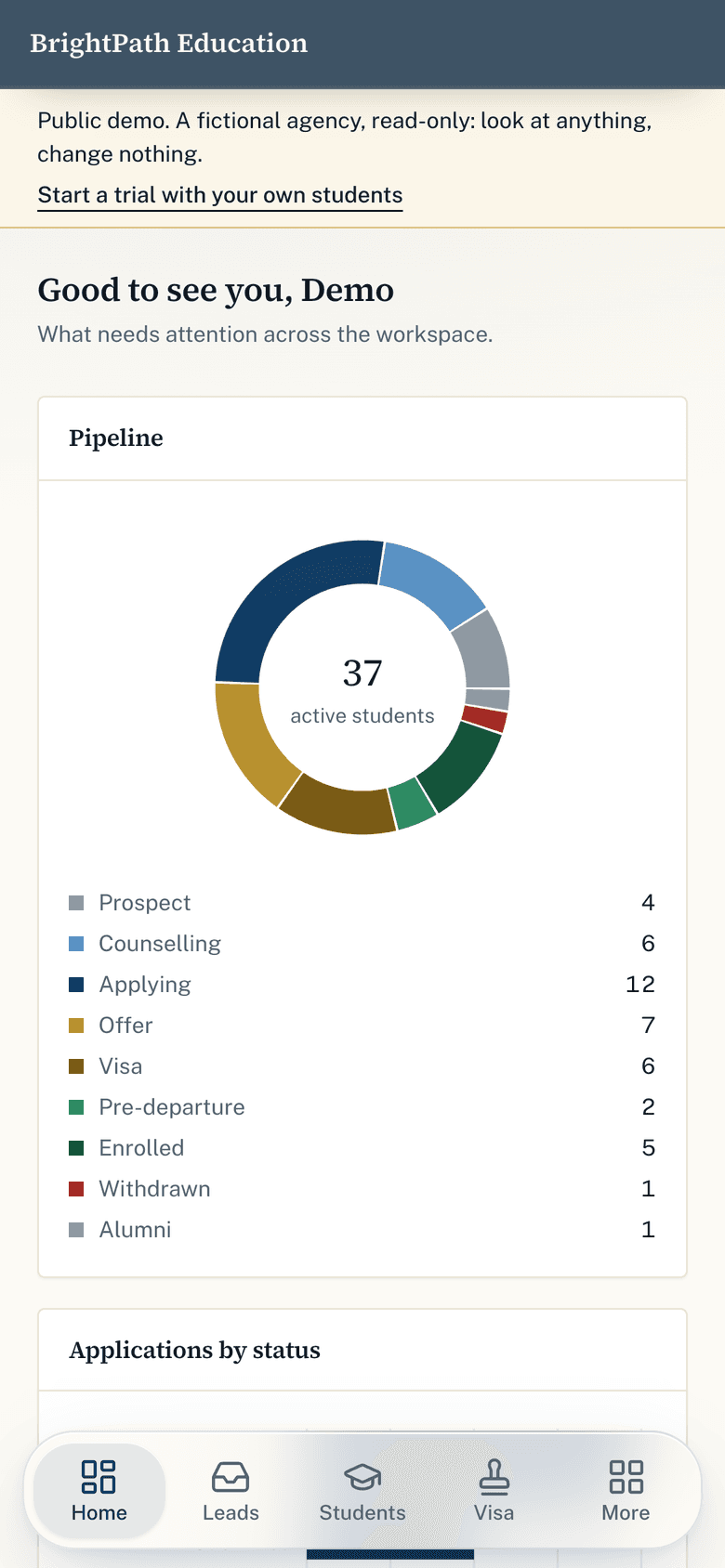
Visatory dùng được như một ứng dụng trên điện thoại: thêm vào màn hình chính từ nút chia sẻ của trình duyệt. Thanh dưới cùng đặt trang tổng quan, khách tiềm năng, học sinh và visa ngay trong tầm ngón cái. Các mục khác nằm trong Thêm.
Dùng thử miễn phí